
1. Вступ
MDRO is a simple graphical front-end for LinuxCNC providing a display of data from Digital Read Out (DRO) scales. It provides functionality similar to a normal machinist’s DRO display, allowing the user to use the DRO scales on the machine when operating in a manual-only (hand-cranked) mode. It is most useful for manual machines such as DRO equipped Bridgeport style mills that have been converted to CNC but still have the manual controls.
MDRO зручний для роботи з мишею та сенсорним екраном.
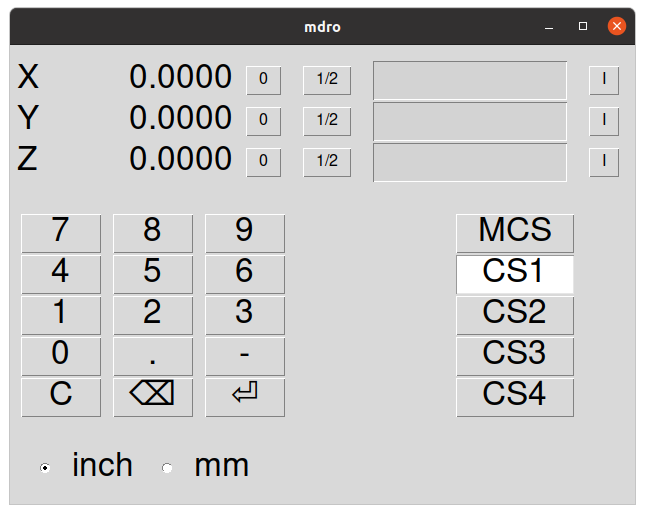
2. Початок роботи
Якщо ваша конфігурація наразі не налаштована на використання MDRO, ви можете змінити її, відредагувавши файл INI. У розділі [DISPLAY] змініть рядок DISPLAY = на DISPLAY = mdro. За замовчуванням MDRO використовує осі XYZ, але це можна змінити. Встановіть розділ [DISPLAY] GEOMETRY = XYZ для 3-осьового фрезерного верстата. Токарний верстат з шкалами DRO на осях X і Z може використовувати GEOMETRY = XZ.
Після запуску MDRO з’являється вікно, подібне до того, що показано на малюнку Вікно MDRO відкривається вище.
2.1. Параметри INI-файлу
Інші опції, які можна включити до розділу [DISPLAY], включають:
-
MDRO_VAR_FILE = <file.var>- попереднє завантаження даних системи координат G54 - G57.-
Попередньо завантажте файл .var. Зазвичай це файл .var, який використовується операційним кодом.
-
-
POINT_SIZE = <n>- Встановити розмір тексту в пунктах.-
Цей параметр встановлює розмір шрифту, який визначає загальний розмір вікна. Розмір за замовчуванням становить 20 пунктів, типові розміри — від 20 до 30.
-
-
MM = 1Встановіть це значення, якщо шкали DRO надають дані, масштабовані в міліметрах.
2.2. Параметри командного рядка
MDRO можна запустити командою loadusr у HAL-файлі. Параметри, еквівалентні тим, що є у INI-файлі, можна встановити в командному рядку:
-
-l <file.var>- попереднє завантаження даних системи координат G54 - G57. -
-p <n>- Встановити розмір тексту в пунктах. -
-m- Встановіть це значення, якщо шкали DRO надають дані, масштабовані в міліметрах. -
<axes>- осі для відображення. Див.ГЕОМЕТРІЯвище.
2.3. Піни
Використовуючи приклад "XYZA" для аргументу AXES, ці контакти будуть створені під час запуску MDRO:
mdro.axis.0
mdro.axis.1
mdro.axis.2
mdro.axis.3
mdro.index-enable.0
mdro.index-enable.1
mdro.index-enable.2
mdro.index-enable.3
У цьому прикладі перший рядок дисплея буде позначений як «X» і відображатиме дані зі шкали DRO, підключеної до виводу «mdro.axis.0». Виводи «mdro.index-enable.n» слід підключити до індексних виводів DRO, якщо DRO їх підтримує.
Контакти повинні бути підключені у файлі, вказаному в записі POSTGUI_HALFILE файлу INI, коли програма запускається з файлу INI. Вони можуть бути встановлені безпосередньо після команди loadusr, якщо програма запускається з файлу HAL.
3. Вікно MDRO
Вікно MDRO містить такі елементи:
-
Рядок для кожної осі. Кожен рядок містить:
-
назва осі,
-
поточне значення,
-
кнопка "z", яка обнуляє значення,
-
кнопка "1/2", яка зменшує значення вдвічі,
-
поле введення, яке можна використовувати для встановлення значення, визначеного користувачем. Це поле можна встановити з клавіатури або за допомогою екранної клавіатури.
-
Кнопка «I», яка запускає операцію з індексом (див. нижче),
-
-
клавіатура, що використовується для встановлення значень у полі введення за допомогою миші або сенсорного екрана,
-
кнопки вибору системи координат:
-
Кнопка "mcs" вибирає систему координат машини. Це необроблені значення з енкодерів, підключених до контактів
mdro.axis.n. -
Кнопки «cs1» - «cs4» дозволяють користувачеві вибрати одну з чотирьох визначених користувачем систем координат. Якщо програма запущена з опцією
MDRO_VAR_FILE =, мітки будуть змінені на «g54» - «g57», а значення з вказаного файлу .var будуть завантажені заздалегідь. Зверніть увагу, що будь-які зміни значень не є постійними: файл .var ніколи не змінюється.
-
-
Кнопки вибору дюймів/міліметрів.
4. Операції з індексами
MDRO підтримує шкали DRO з індексними позначками. Натисніть кнопку «I» на рядку осі, а потім поверніть вісь до індексного положення. Координати верстата будуть обнулені. Це найлегше побачити під час запуску або коли вибрано систему координат «mcs».
5. Симулятор
Найпростіший спосіб побачити, як працює MDRO, – це спробувати його в середовищі симуляції. Додайте цей розділ у кінець вашого HAL-файлу симуляції, зазвичай це "hallib/core_sim.hal":
loadusr -W mdro -l sim.var XYZ
net x-pos-fb  => mdro.axis.0
net y-pos-fb  => mdro.axis.1
net z-pos-fb  => mdro.axis.2